Domain serialisieren.de kaufen?
Wir ziehen mit dem Projekt
serialisieren.de um.
Sind Sie am Kauf der Domain
serialisieren.de interessiert?
domain@kv-gmbh.de · 0541-91531010
Domain serialisieren.de kaufen?
Kann Gimp nicht in JPG speichern?
Doch, Gimp kann Bilder im JPG-Format speichern. Dazu musst du einfach nur "Datei" > "Exportieren als" auswählen und dann das gewünschte Format (z.B. JPG) auswählen. Anschließend kannst du den Dateinamen und den Speicherort festlegen und das Bild als JPG speichern. **
Wie funktioniert das automatische Speichern in GIMP?
In GIMP gibt es eine Funktion namens "Auto Save", die automatisch eine Sicherungskopie deiner Arbeit erstellt. Diese Sicherungskopie wird in einem bestimmten Intervall gespeichert, das du in den Einstellungen festlegen kannst. Wenn GIMP abstürzt oder du dein Projekt nicht gespeichert hast, kannst du die automatisch gespeicherte Datei öffnen und deine Arbeit wiederherstellen. **

Ähnliche Suchbegriffe für GIMP
Top-Angebote
Produkte zum Begriff GIMP:
-
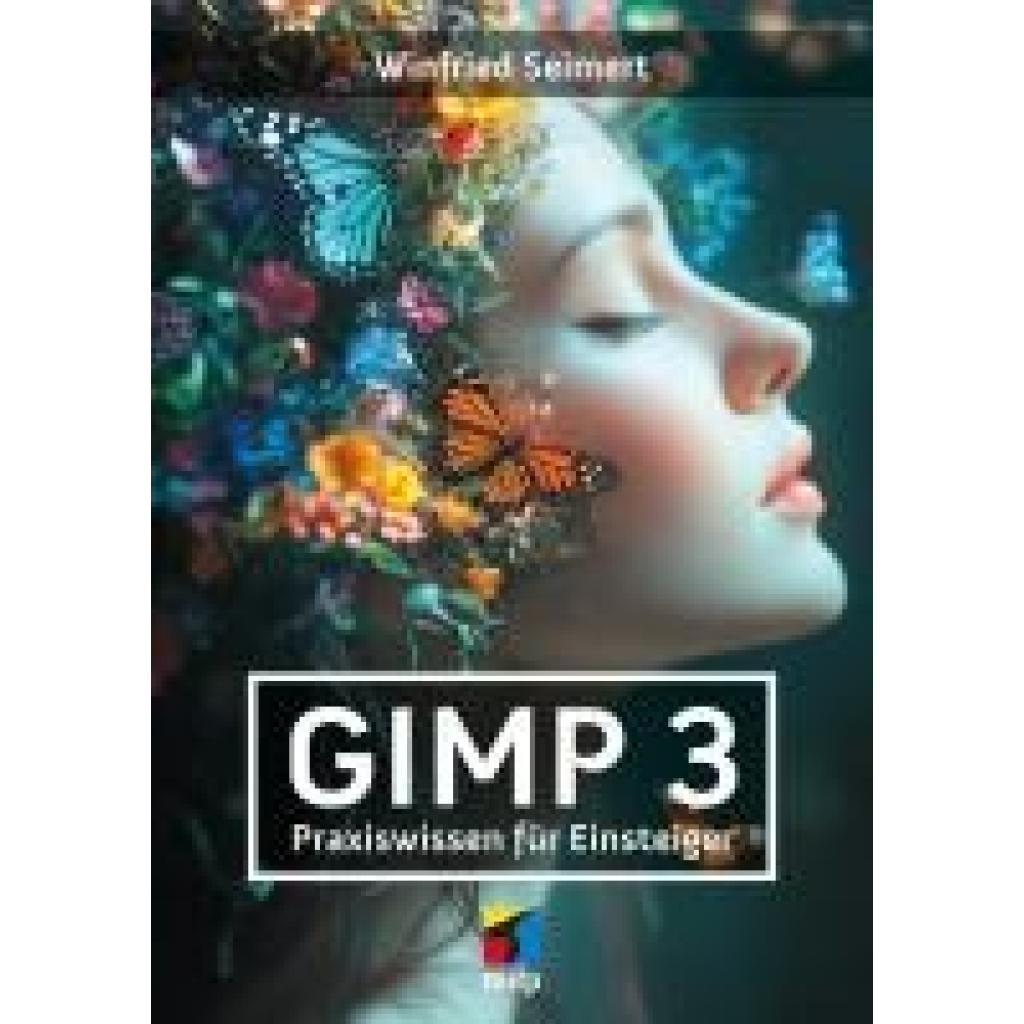
Seimert, Winfried: GIMP 3GIMP 3 , Bildbearbeitung Schritt für Schritt erklärt Vom ersten Einsatz der verschiedenen Werkzeuge und Ebenen bis hin zu fachmännischer Fotoretusche Praxisnah mit vielen nachvollziehbaren Beispielen Viele Beispiele und kleine Projekte mit GIMP GIMP ist kostenlos, frei verfügbar und steht mit der neuen Version 3.0 den professionellen und oft teuren Software-Produkten in nichts nach. In diesem Buch zeigt Ihnen Winfried Seimert ausführlich, wie Sie GIMP anwenden und eigene Fotos bearbeiten können. Dabei geht er Schritt für Schritt vor und erklärt alles anhand leicht nachvollziehbarer Beispiele und kleiner Projekte. Ganz einfach Fotos bearbeiten und retuschieren Nachdem Sie die Benutzeroberfläche kennengelernt haben, erfahren Sie, wie Sie Fotos aus Ihrer Kamera, Ihrem Smartphone oder von der Festplatte mit ein paar schnellen Klicks optimieren können. Sie lernen sowohl, wie Sie Ihre Bilder freistellen, um nur bestimmte Bereiche zu bearbeiten, als auch, wie Sie die hilfreichen Ebenen sinnvoll nutzen. Ohne Mühe werden Sie Gradationskurven lesen, den Weißabgleich durchführen und die Belichtung sowie den Kontrast Ihrer Fotos verbessern. Außerdem demonstriert der Autor, wie Sie z.B. trübe Himmel aufhübschen, rote Augen und unerwünschte Bildteile wie Hautunreinheiten entfernen oder sogar mithilfe der verschiedenen Filter beeindruckende Kunstwerke erstellen. Lassen Sie Ihrer Kreativität freien Lauf, wenden Sie das Erlernte sofort an Ihren eigenen Fotos an und erzielen Sie tolle Bild-Ergebnisse! Aus dem Inhalt: Basiswissen GIMP Arbeiten mit Bilddateien Grundlegende Bildbearbeitung Separieren und Freistellen Einsatz von Ebenen Bilder im rechten Licht Fotos retuschieren Werkzeug- und Trickkiste GIMP erweitern , Servopumpen > Sportfederung , Erscheinungsjahr: 20250630, Titel der Reihe: mitp Anwendungen##, Autoren: Seimert, Winfried, Seitenzahl/Blattzahl: 328, Keyword: Foto; bildbearbeitung; bildretusche; buch; gimp; gimp 3; gimp buch; mac; mitp; photoshop; retusche; windows, Fachschema: Bildbearbeitung~Bildverarbeitung~Grafik (EDV) / Bildverarbeitung~Datenverarbeitung / Anwendungen / Betrieb, Verwaltung, Fachkategorie: Fotografie~Unternehmensanwendungen, Warengruppe: HC/Anwendungs-Software, UNSPSC: 49019900, Warenverzeichnis für die Außenhandelsstatistik: 49019900, Länge: 210, Breite: 148, Höhe: 16, Gewicht: 399, Produktform: Klappenbroschur,24,99 €*Versand: 0,00 €Sichere Weiterleitung zum Anbieter
-
Wissen speichern, Wissen ordnen, Wissen übertragen, Fachbücher von Bettina SchöllerWissen über die Welt ist während des Mittelalters entweder in Karten oder in Texten festgehalten worden. Welche Rolle spielten diese unterschiedlichen Möglichkeiten der Aufzeichnung bei der Speicherung von Wissen? Welche Verfahren der Wissensordnung nutzten die Autoren und auf welche Weise zirkulierte Wissen zwischen den beiden Formen der Darstellung? Ausgehend von der berühmten, nach 1262 entstandenen Londoner Psalterkarte, die hier neu editorisch erfasst ist, werden Karten und Texte des Hochmittelalters vergleichend untersucht. Besonderes Augenmerk gilt der Descriptio Mappe Mundi Hugos von St. Viktor, deren inhaltliche Nähe zur Psalterkarte erstmals aufgezeigt wird. Mit einbezogen werden zudem die berühmten Weltkarten aus Ebstorf und Hereford sowie die wenig bekannte Lambethkarte. Die Studie begreift geografische Wissensträger als reflektierte Formen der Darstellung.52,00 €*Versand: 0,00 €Sichere Weiterleitung zum Anbieter


-
Warum ändert GIMP die Auflösung beim Speichern?
GIMP ändert die Auflösung beim Speichern, um die Dateigröße zu optimieren und die Ladezeit zu reduzieren. Durch die Verringerung der Auflösung werden weniger Pixel gespeichert, was zu einer kleineren Dateigröße führt. Dies kann jedoch zu einem Qualitätsverlust führen, insbesondere wenn die Datei später wieder in einer höheren Auflösung geöffnet wird. **
-
Verlieren GIMP-Dateien beim Speichern an Auflösung?
Nein, GIMP-Dateien verlieren beim Speichern normalerweise keine Auflösung. GIMP speichert Bilder standardmäßig im eigenen Dateiformat (.xcf), das alle Ebenen, Einstellungen und Auflösungsinformationen enthält. Wenn das Bild jedoch in einem anderen Dateiformat wie JPEG oder PNG gespeichert wird, kann es zu einem Verlust an Bildqualität und Auflösung kommen, abhängig von den gewählten Einstellungen beim Speichern. **
-
Wie kann ich bei GIMP ein PNG-24-Bild speichern?
Um ein PNG-24-Bild in GIMP zu speichern, öffne das Bild und gehe dann auf "Datei" und wähle "Exportieren als". Wähle als Dateiformat "PNG" aus und klicke auf "Exportieren". Im Exportfenster kannst du dann "24-Bit" als Farbtiefe auswählen und das Bild speichern. **
-
Wie kann man in GIMP 2 Raster erstellen und speichern?
Um ein Raster in GIMP 2 zu erstellen, kannst du das Werkzeug "Gitter" verwenden. Wähle das Werkzeug aus und passe die Einstellungen wie Größe, Farbe und Abstand des Rasters an. Um das Raster zu speichern, kannst du entweder das Bild als GIMP-Projektdatei (.xcf) speichern, um das Raster beizubehalten, oder du kannst das Bild als Bild-Datei (.jpg, .png, etc.) speichern und das Raster als Teil des Bildes festlegen. **
Wie kann man in GIMP vergrößern und das vergrößerte Bild speichern?
Um ein Bild in GIMP zu vergrößern, kannst du den Menüpunkt "Bild" wählen und dann "Bild skalieren" auswählen. Dort kannst du die gewünschte Größe eingeben und auf "Skalieren" klicken. Um das vergrößerte Bild zu speichern, kannst du den Menüpunkt "Datei" wählen und dann "Exportieren als" oder "Speichern unter" auswählen. Wähle den gewünschten Dateinamen und Speicherort aus und klicke auf "Speichern". **
Wie kann man in GIMP eine einzelne Ebene als PNG speichern?
Um eine einzelne Ebene in GIMP als PNG zu speichern, klicke mit der rechten Maustaste auf die Ebene und wähle "Ebene auf Bildgröße zuschneiden". Dann gehe zu "Datei" und wähle "Exportieren als". Wähle das gewünschte Speicherformat (z.B. PNG) und speichere die Ebene an einem Ort deiner Wahl. **
Top-Angebote
Produkte zum Begriff GIMP:
-
Seimert, Winfried: GIMP 3GIMP 3 , Bildbearbeitung Schritt für Schritt erklärt Vom ersten Einsatz der verschiedenen Werkzeuge und Ebenen bis hin zu fachmännischer Fotoretusche Praxisnah mit vielen nachvollziehbaren Beispielen Viele Beispiele und kleine Projekte mit GIMP GIMP ist kostenlos, frei verfügbar und steht mit der neuen Version 3.0 den professionellen und oft teuren Software-Produkten in nichts nach. In diesem Buch zeigt Ihnen Winfried Seimert ausführlich, wie Sie GIMP anwenden und eigene Fotos bearbeiten können. Dabei geht er Schritt für Schritt vor und erklärt alles anhand leicht nachvollziehbarer Beispiele und kleiner Projekte. Ganz einfach Fotos bearbeiten und retuschieren Nachdem Sie die Benutzeroberfläche kennengelernt haben, erfahren Sie, wie Sie Fotos aus Ihrer Kamera, Ihrem Smartphone oder von der Festplatte mit ein paar schnellen Klicks optimieren können. Sie lernen sowohl, wie Sie Ihre Bilder freistellen, um nur bestimmte Bereiche zu bearbeiten, als auch, wie Sie die hilfreichen Ebenen sinnvoll nutzen. Ohne Mühe werden Sie Gradationskurven lesen, den Weißabgleich durchführen und die Belichtung sowie den Kontrast Ihrer Fotos verbessern. Außerdem demonstriert der Autor, wie Sie z.B. trübe Himmel aufhübschen, rote Augen und unerwünschte Bildteile wie Hautunreinheiten entfernen oder sogar mithilfe der verschiedenen Filter beeindruckende Kunstwerke erstellen. Lassen Sie Ihrer Kreativität freien Lauf, wenden Sie das Erlernte sofort an Ihren eigenen Fotos an und erzielen Sie tolle Bild-Ergebnisse! Aus dem Inhalt: Basiswissen GIMP Arbeiten mit Bilddateien Grundlegende Bildbearbeitung Separieren und Freistellen Einsatz von Ebenen Bilder im rechten Licht Fotos retuschieren Werkzeug- und Trickkiste GIMP erweitern , Servopumpen > Sportfederung , Erscheinungsjahr: 20250630, Titel der Reihe: mitp Anwendungen##, Autoren: Seimert, Winfried, Seitenzahl/Blattzahl: 328, Keyword: Foto; bildbearbeitung; bildretusche; buch; gimp; gimp 3; gimp buch; mac; mitp; photoshop; retusche; windows, Fachschema: Bildbearbeitung~Bildverarbeitung~Grafik (EDV) / Bildverarbeitung~Datenverarbeitung / Anwendungen / Betrieb, Verwaltung, Fachkategorie: Fotografie~Unternehmensanwendungen, Warengruppe: HC/Anwendungs-Software, UNSPSC: 49019900, Warenverzeichnis für die Außenhandelsstatistik: 49019900, Länge: 210, Breite: 148, Höhe: 16, Gewicht: 399, Produktform: Klappenbroschur,24,99 €*Versand: 0,00 €Sichere Weiterleitung zum Anbieter
-
Kann Gimp nicht in JPG speichern?
Doch, Gimp kann Bilder im JPG-Format speichern. Dazu musst du einfach nur "Datei" > "Exportieren als" auswählen und dann das gewünschte Format (z.B. JPG) auswählen. Anschließend kannst du den Dateinamen und den Speicherort festlegen und das Bild als JPG speichern. **
-
Wie funktioniert das automatische Speichern in GIMP?
In GIMP gibt es eine Funktion namens "Auto Save", die automatisch eine Sicherungskopie deiner Arbeit erstellt. Diese Sicherungskopie wird in einem bestimmten Intervall gespeichert, das du in den Einstellungen festlegen kannst. Wenn GIMP abstürzt oder du dein Projekt nicht gespeichert hast, kannst du die automatisch gespeicherte Datei öffnen und deine Arbeit wiederherstellen. **
-
Warum ändert GIMP die Auflösung beim Speichern?
GIMP ändert die Auflösung beim Speichern, um die Dateigröße zu optimieren und die Ladezeit zu reduzieren. Durch die Verringerung der Auflösung werden weniger Pixel gespeichert, was zu einer kleineren Dateigröße führt. Dies kann jedoch zu einem Qualitätsverlust führen, insbesondere wenn die Datei später wieder in einer höheren Auflösung geöffnet wird. **
-
Verlieren GIMP-Dateien beim Speichern an Auflösung?
Nein, GIMP-Dateien verlieren beim Speichern normalerweise keine Auflösung. GIMP speichert Bilder standardmäßig im eigenen Dateiformat (.xcf), das alle Ebenen, Einstellungen und Auflösungsinformationen enthält. Wenn das Bild jedoch in einem anderen Dateiformat wie JPEG oder PNG gespeichert wird, kann es zu einem Verlust an Bildqualität und Auflösung kommen, abhängig von den gewählten Einstellungen beim Speichern. **
Ähnliche Suchbegriffe für GIMP
-
Wissen speichern, Wissen ordnen, Wissen übertragen, Fachbücher von Bettina SchöllerWissen über die Welt ist während des Mittelalters entweder in Karten oder in Texten festgehalten worden. Welche Rolle spielten diese unterschiedlichen Möglichkeiten der Aufzeichnung bei der Speicherung von Wissen? Welche Verfahren der Wissensordnung nutzten die Autoren und auf welche Weise zirkulierte Wissen zwischen den beiden Formen der Darstellung? Ausgehend von der berühmten, nach 1262 entstandenen Londoner Psalterkarte, die hier neu editorisch erfasst ist, werden Karten und Texte des Hochmittelalters vergleichend untersucht. Besonderes Augenmerk gilt der Descriptio Mappe Mundi Hugos von St. Viktor, deren inhaltliche Nähe zur Psalterkarte erstmals aufgezeigt wird. Mit einbezogen werden zudem die berühmten Weltkarten aus Ebstorf und Hereford sowie die wenig bekannte Lambethkarte. Die Studie begreift geografische Wissensträger als reflektierte Formen der Darstellung.52,00 €*Versand: 0,00 €Sichere Weiterleitung zum Anbieter
-
Wie kann ich bei GIMP ein PNG-24-Bild speichern?
Um ein PNG-24-Bild in GIMP zu speichern, öffne das Bild und gehe dann auf "Datei" und wähle "Exportieren als". Wähle als Dateiformat "PNG" aus und klicke auf "Exportieren". Im Exportfenster kannst du dann "24-Bit" als Farbtiefe auswählen und das Bild speichern. **
-
Wie kann man in GIMP 2 Raster erstellen und speichern?
Um ein Raster in GIMP 2 zu erstellen, kannst du das Werkzeug "Gitter" verwenden. Wähle das Werkzeug aus und passe die Einstellungen wie Größe, Farbe und Abstand des Rasters an. Um das Raster zu speichern, kannst du entweder das Bild als GIMP-Projektdatei (.xcf) speichern, um das Raster beizubehalten, oder du kannst das Bild als Bild-Datei (.jpg, .png, etc.) speichern und das Raster als Teil des Bildes festlegen. **
-
Wie kann man in GIMP vergrößern und das vergrößerte Bild speichern?
Um ein Bild in GIMP zu vergrößern, kannst du den Menüpunkt "Bild" wählen und dann "Bild skalieren" auswählen. Dort kannst du die gewünschte Größe eingeben und auf "Skalieren" klicken. Um das vergrößerte Bild zu speichern, kannst du den Menüpunkt "Datei" wählen und dann "Exportieren als" oder "Speichern unter" auswählen. Wähle den gewünschten Dateinamen und Speicherort aus und klicke auf "Speichern". **
-
Wie kann man in GIMP eine einzelne Ebene als PNG speichern?
Um eine einzelne Ebene in GIMP als PNG zu speichern, klicke mit der rechten Maustaste auf die Ebene und wähle "Ebene auf Bildgröße zuschneiden". Dann gehe zu "Datei" und wähle "Exportieren als". Wähle das gewünschte Speicherformat (z.B. PNG) und speichere die Ebene an einem Ort deiner Wahl. **
* Alle Preise verstehen sich inklusive der gesetzlichen Mehrwertsteuer und ggf. zuzüglich Versandkosten. Die Angebotsinformationen basieren auf den Angaben des jeweiligen Shops und werden über automatisierte Prozesse aktualisiert. Eine Aktualisierung in Echtzeit findet nicht statt, so dass es im Einzelfall zu Abweichungen kommen kann. ** Hinweis: Teile dieses Inhalts wurden von KI erstellt.